Thermomix TM6 lub TM7 nie łączy się z Wi-Fi, urządzenie pokazuje komunikat o braku internetu albo Cookidoo pozostaje offline? Przyczyna nie zawsze leży w samym Thermomiksie. Problem może dotyczyć routera, dostawcy internetu, zapisanych ustawień sieci, hasła lub chwilowej niedostępności usługi.
W tym poradniku pokazuję, jak sprawdzić połączenie krok po kroku — od prostych testów po ustawienia pasma i protokołu internetowego. Opisuję też różnice między TM6 i TM7 oraz podpowiadam, co zrobić, gdy jeden Thermomix łączy się z routerem, a drugi nie.
Najkrótsza droga do znalezienia przyczyny
- Sprawdź, czy internet działa na telefonie podłączonym do tej samej sieci Wi-Fi.
- Uruchom ponownie router i Thermomix.
- Połącz Thermomix z hotspotem telefonu korzystającego z transmisji komórkowej.
- Jeśli hotspot działa, sprawdź router lub połączenie u dostawcy internetu.
- Jeśli problem występuje tylko na jednym urządzeniu, porównaj jego ustawienia z drugim Thermomiksem.
Jak sprawdzić internet w Thermomixie TM6 lub TM7?
Jeśli uruchamiasz Thermomixa pierwszy raz, nie musisz znać nazw przepisów ani mieć wcześniej zapisanych ulubionych. Połącz urządzenie z kontem Cookidoo, otwórz wyszukiwarkę, klikając ikonę lupy, i poczekaj, aż załaduje się katalog przepisów.
Gdy Thermomix ma połączenie z internetem i Cookidoo, w wyszukiwarce powinien załadować się pełny katalog przepisów dostępny dla wybranego kraju, modelu i ustawionych filtrów. W polskiej wersji Cookidoo jest ich ponad 6,5 tysiąca.
Jeśli urządzenie jest offline, może pokazywać tylko ograniczoną liczbę przepisów albo komunikat, że przepisów nie ma lub nie można ich otworzyć. Część przepisów może być widoczna, ale niedostępna do gotowania.
Ten test działa zarówno na TM6, jak i TM7. Nie musisz wpisywać konkretnej nazwy potrawy — sprawdź, czy po otwarciu lupy urządzenie wczytuje katalog. Liczba wyników może się różnić w zależności od kraju, modelu i filtrów, dlatego nie traktuj dokładnej liczby 6,5 tysiąca jako sztywnej granicy.
Uwaga: TM7 po pobraniu aktualizacji ma zapisaną kolekcję 210 przepisów, z której można korzystać offline. TM6 może z kolei przechowywać wcześniej zsynchronizowane zakładki i kolekcje. Sama obecność kilku przepisów nie potwierdza więc, że Thermomix jest aktualnie połączony z internetem — kluczowe jest załadowanie pełnego katalogu Cookidoo.
Jeśli nie ładuje się pełna lista, sprawdź, czy Thermomix jest zalogowany na konto Cookidoo i czy wybrano właściwy kraj. Następnie sprawdź internet na telefonie podłączonym do tej samej sieci Wi-Fi. Jeśli telefon ma internet, a katalog w Thermomiksie nadal się nie ładuje, wykonaj test przez hotspot z transmisją komórkową.
Najpierw ustal, gdzie dokładnie występuje problem
Komunikat „offline” może oznaczać kilka różnych sytuacji. Thermomix może nie widzieć sieci, nie przyjmować hasła, łączyć się z routerem bez dostępu do internetu albo mieć problem z połączeniem z Cookidoo. Rozpoznanie objawu pozwala uniknąć niepotrzebnego zmieniania ustawień.
| Objaw | Co sprawdzić najpierw |
|---|---|
| Thermomix nie widzi domowej sieci | Czy Wi-Fi jest włączone, czy sieć nie jest ukryta i czy urządzenie znajduje się blisko routera. |
| Sieć jest widoczna, ale urządzenie nie może się połączyć | Hasło, typ zabezpieczeń, zapisane wcześniej ustawienia oraz możliwość połączenia przez hotspot. |
| Thermomix łączy się z Wi-Fi, ale nie ma internetu | Czy internet działa na innych urządzeniach podłączonych do tego routera. |
| Internet działa, ale Cookidoo nadal jest offline | Połączenie z usługą Cookidoo, komunikat błędu, aktualizację oprogramowania i ewentualną przerwę po stronie usługi. |
Sprawdź, czy internet działa przez domowe Wi-Fi
Podłącz telefon do tej samej sieci Wi-Fi, z której ma korzystać Thermomix. Otwórz stronę internetową lub inną aplikację wymagającą połączenia z internetem. Jeśli telefon również nie może korzystać z sieci, problem prawdopodobnie dotyczy routera albo łącza od dostawcy. W takiej sytuacji zmiana ustawień Thermomiksa nie przywróci internetu.
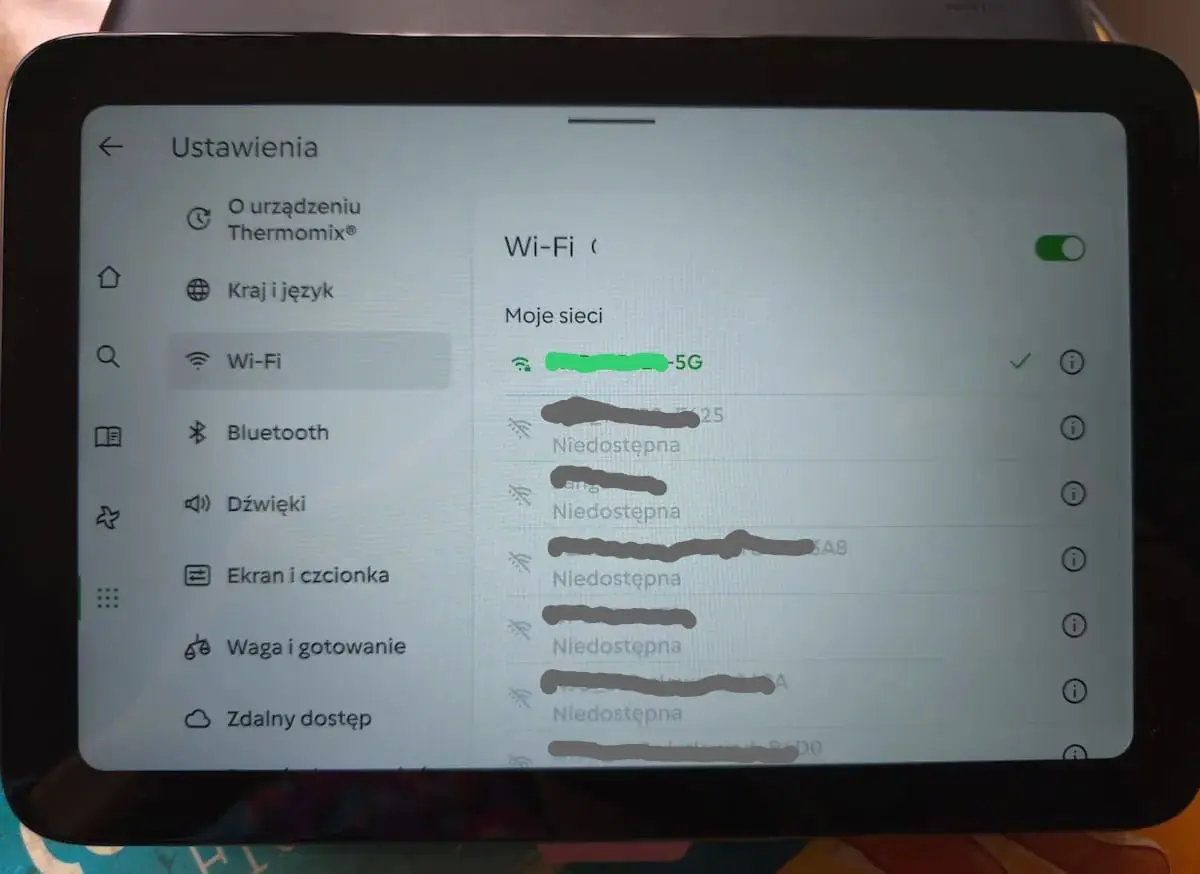
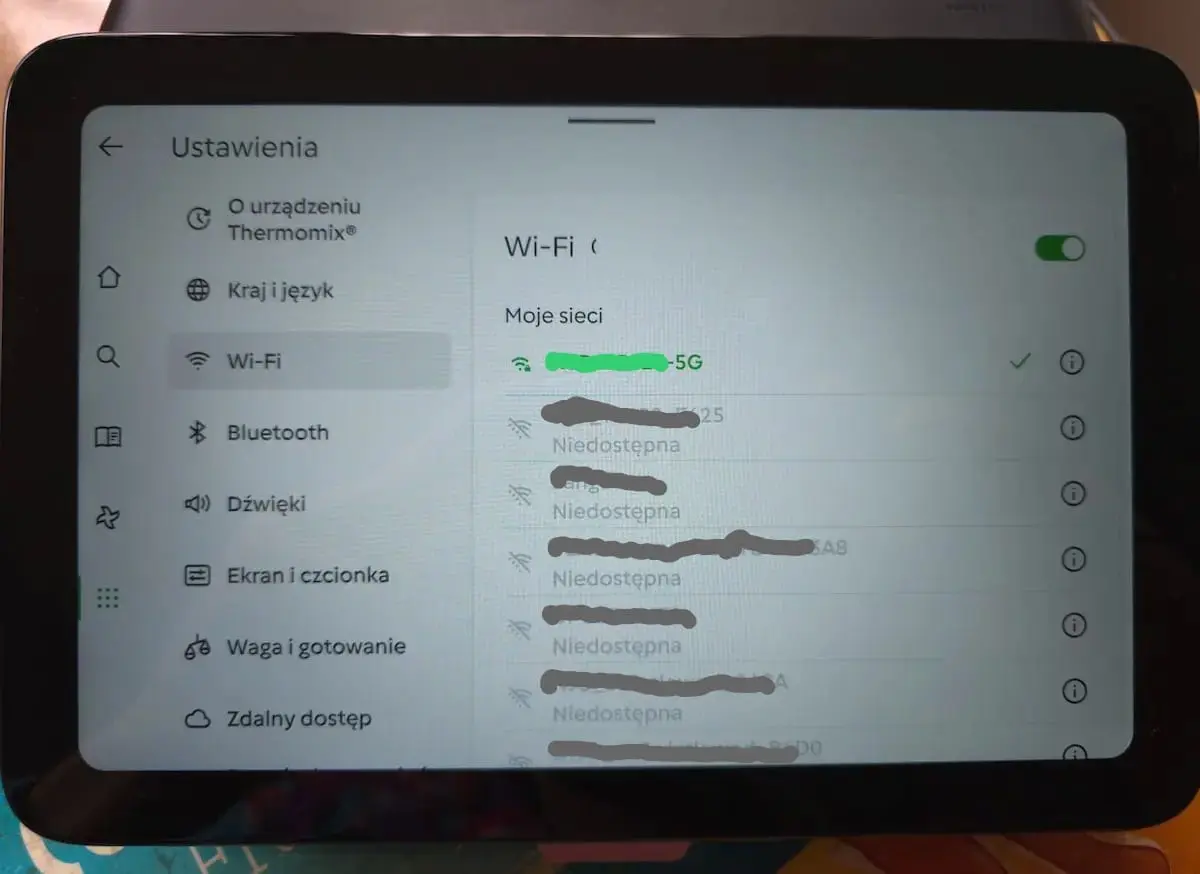
Jeżeli inne urządzenia działają prawidłowo, przejdź do ustawień Wi-Fi w Thermomiksie i sprawdź, czy urządzenie łączy się z właściwą nazwą sieci. Na ekranie może być widocznych wiele sieci sąsiadów. Wybierz swoją i upewnij się, że wpisujesz jej aktualne hasło.
Usuń zapisaną sieć i połącz Thermomix ponownie
Jeżeli zmieniło się hasło do routera albo jego ustawienia, Thermomix może nadal próbować korzystać ze starych danych. Pomaga wtedy usunięcie zapamiętanej sieci i ponowne połączenie.
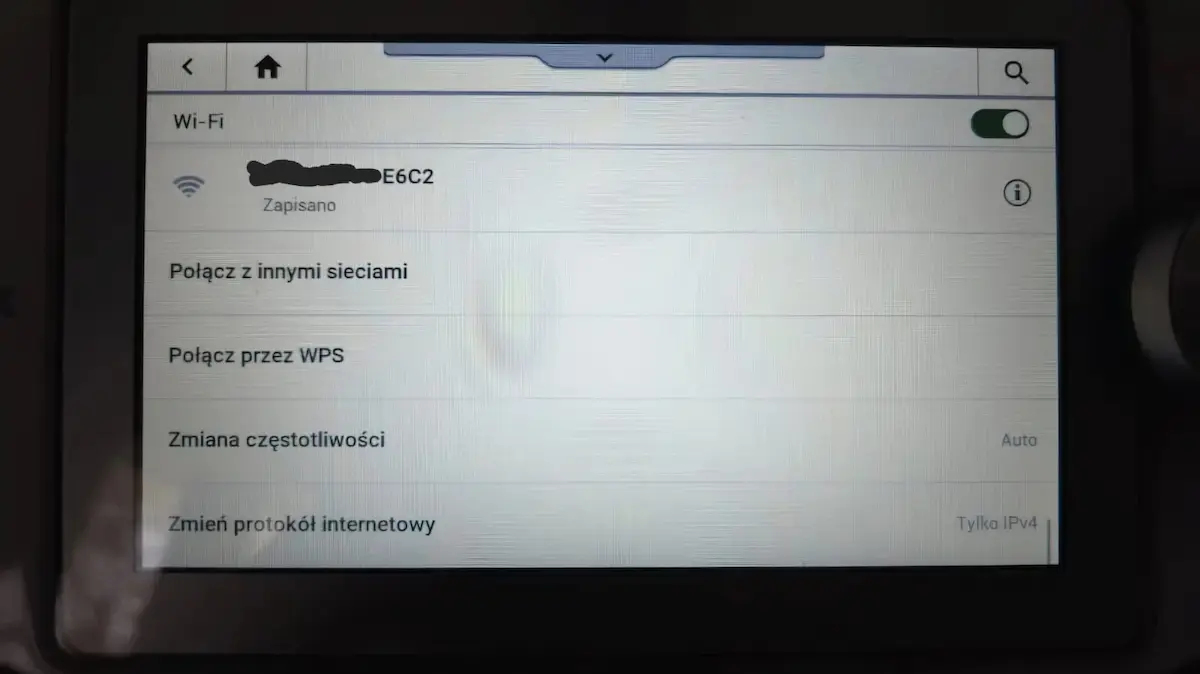
- Otwórz w Thermomiksie Ustawienia → Wi-Fi.
- Wybierz zapisaną lub aktualnie połączoną sieć.
- Usuń zapisane połączenie, jeśli urządzenie pokazuje taką opcję.
- Wybierz sieć ponownie i wpisz aktualne hasło.
Sprawdź wielkie i małe litery oraz znaki specjalne w haśle. Jeżeli router ma kilka podobnych nazw sieci, upewnij się, że wybierasz właściwą. W TM6 status połączenia jest oznaczany na ekranie przy wybranej sieci.
Uruchom ponownie router i Thermomix
Prosty restart potrafi rozwiązać chwilowy problem z połączeniem. Odłącz router od zasilania na około 30 sekund, podłącz go ponownie i poczekaj, aż internet zacznie działać. Następnie uruchom ponownie Thermomix i spróbuj połączyć go z siecią jeszcze raz.
Jeśli w domu są wzmacniacze sygnału lub system Mesh, na czas testu ustaw Thermomix blisko głównego routera. Urządzenie może znajdować się na granicy zasięgu albo przełączać się między punktami dostępu. Gdy połączenie działa blisko routera, ale zanika w innym miejscu, sprawdź zasięg sieci w kuchni.
Sprawdź połączenie przez hotspot z telefonu
Hotspot pozwala sprawdzić, czy Thermomix potrafi połączyć się z inną siecią. Włącz w telefonie transmisję danych komórkowych i hotspot, a następnie wybierz nazwę tej sieci na ekranie Thermomiksa. Podczas testu telefon powinien mieć dostęp do internetu przez sieć komórkową. Samo wyświetlanie nazwy hotspotu nie potwierdza jeszcze, że internet komórkowy działa.
Jak odczytać wynik testu? Jeśli Thermomix łączy się przez hotspot, ale nie przez domowy router, urządzenie potrafi nawiązać połączenie Wi-Fi. Warto wtedy sprawdzić router, ustawienia sieci lub skontaktować się z dostawcą internetu. Jeśli nie działa ani domowa sieć, ani hotspot, sprawdź ponownie hasło, ustawienia urządzenia i komunikat błędu.
Hotspot z iPhone’a a transmisja komórkowa
Hotspot osobisty iPhone’a udostępnia innym urządzeniom internet przez transmisję komórkową. Nie przekazuje dalej domowej sieci Wi-Fi, z którą iPhone jest połączony. Jeśli hotspot nie działa, sprawdź, czy na iPhonie włączone są dane komórkowe, czy masz zasięg i czy operator udostępnia tę funkcję. Przy dwóch kartach SIM sprawdź również, która linia obsługuje dane komórkowe.
W moim przypadku domowe Wi-Fi nie zapewniało dostępu do internetu, a Thermomix zaczął działać po podłączeniu do hotspotu z Androida korzystającego z transmisji komórkowej. To był przydatny test, ale sam wynik nie pozwala ustalić, dlaczego wcześniejsza próba z iPhone’em się nie powiodła — mogły mieć znaczenie ustawienia danych, zasięg, operator lub warunki hotspotu.
Połącz przez WPS
Jeśli router ma przycisk WPS, można spróbować połączyć urządzenie bez ręcznego wpisywania hasła. Wybierz w ustawieniach Wi-Fi Thermomiksa opcję połączenia przez WPS, a następnie naciśnij przycisk WPS na routerze zgodnie z instrukcją jego producenta. Zrób to w czasie, gdy Thermomix pokazuje, że WPS jest aktywny.
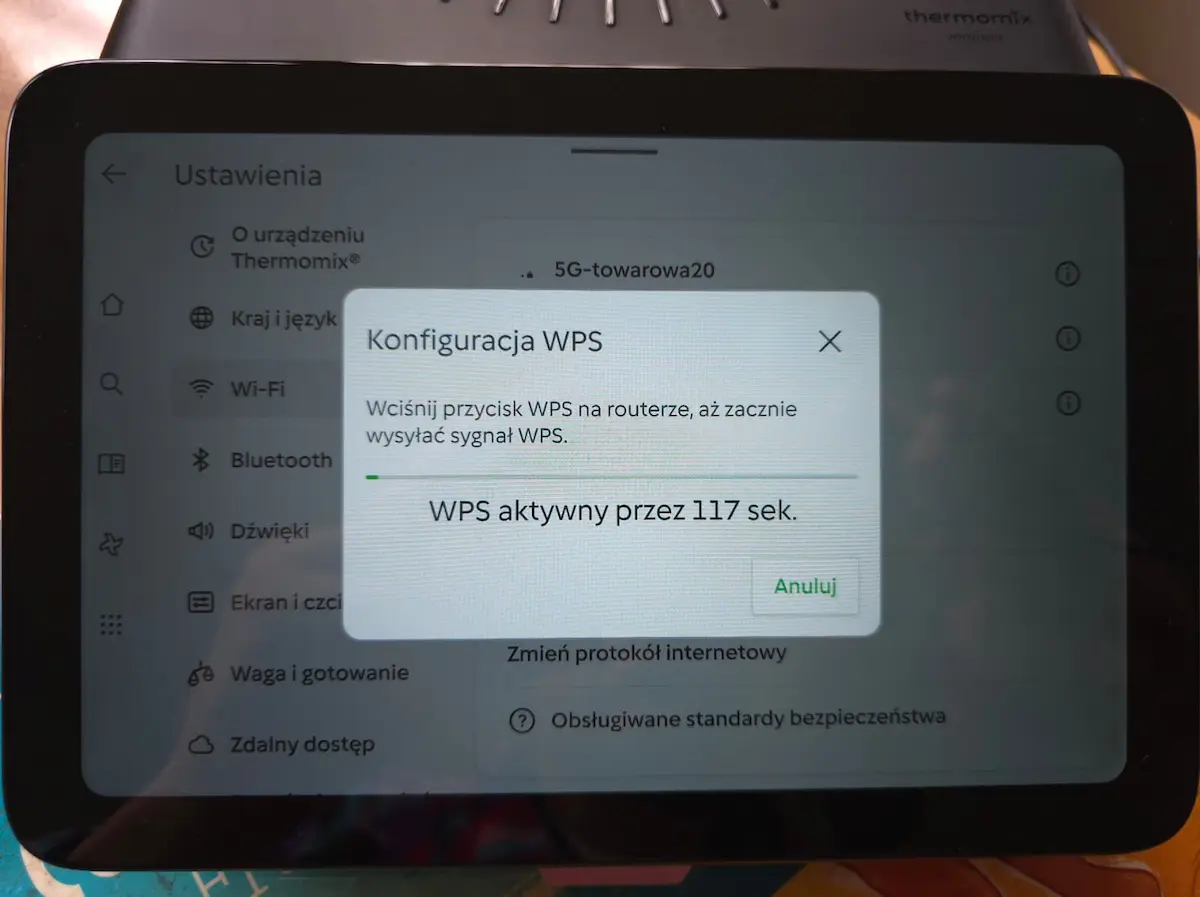
WPS musi być obsługiwany i włączony w routerze. Jeśli licznik dobiegnie końca, rozpocznij próbę ponownie. W przypadku komunikatu o błędzie sprawdź w instrukcji routera, czy należy krótko nacisnąć przycisk, czy przytrzymać go dłużej.
Thermomix nie widzi ukrytej sieci Wi-Fi
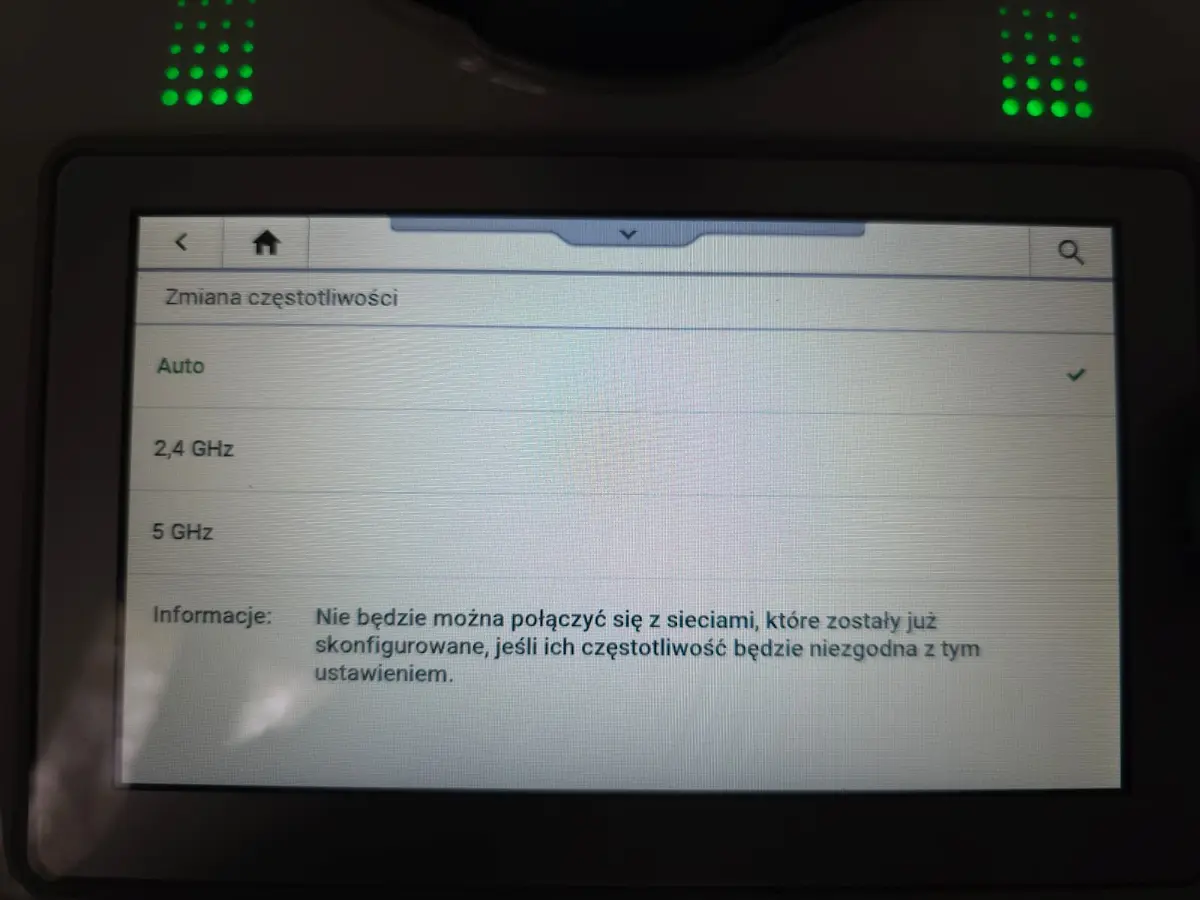
Jeśli nazwa sieci Wi-Fi (SSID) jest ukryta, może nie pojawić się na liście dostępnych sieci. Wybierz opcję ręcznego łączenia z ukrytą siecią i wpisz dokładną nazwę sieci oraz hasło. Zwróć uwagę na wielkie i małe litery, cyfry, spacje i znaki specjalne.
Sprawdź pasmo Wi-Fi: 2,4 GHz lub 5 GHz
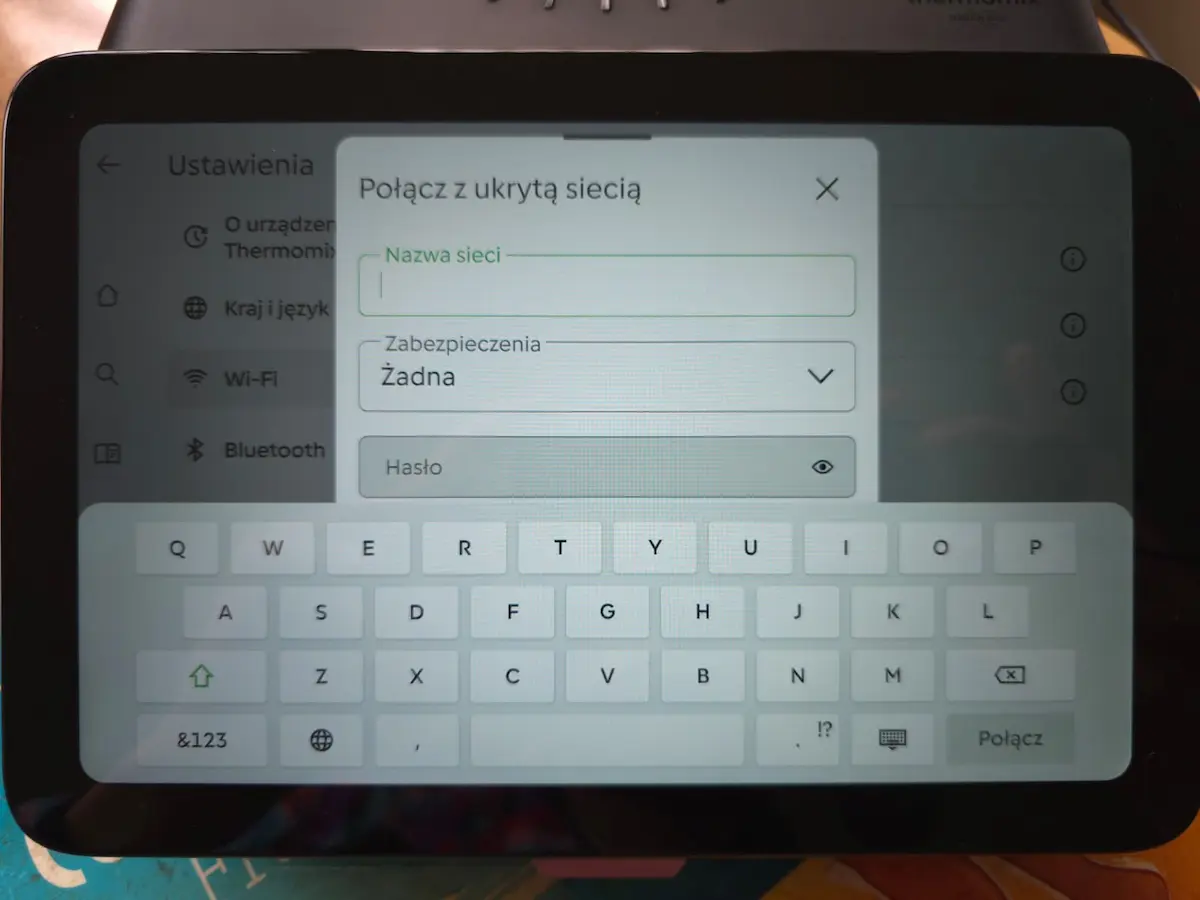
Router może udostępniać sieć w paśmie 2,4 GHz, 5 GHz albo w obu pasmach. W ustawieniach TM6 można zobaczyć wybór automatyczny lub ręczny wybór częstotliwości. Jeśli połączenie jest niestabilne, sprawdź, z którego pasma korzysta wybrana sieć i czy Thermomix znajduje się w dobrym zasięgu routera.
Jeśli router używa jednej wspólnej nazwy dla obu pasm i Thermomix ma problem z połączeniem, poproś dostawcę internetu o sprawdzenie konfiguracji routera. Nie zmieniaj wielu ustawień naraz — po każdej zmianie sprawdź, czy urządzenie się połączyło.
Sprawdź zabezpieczenia routera
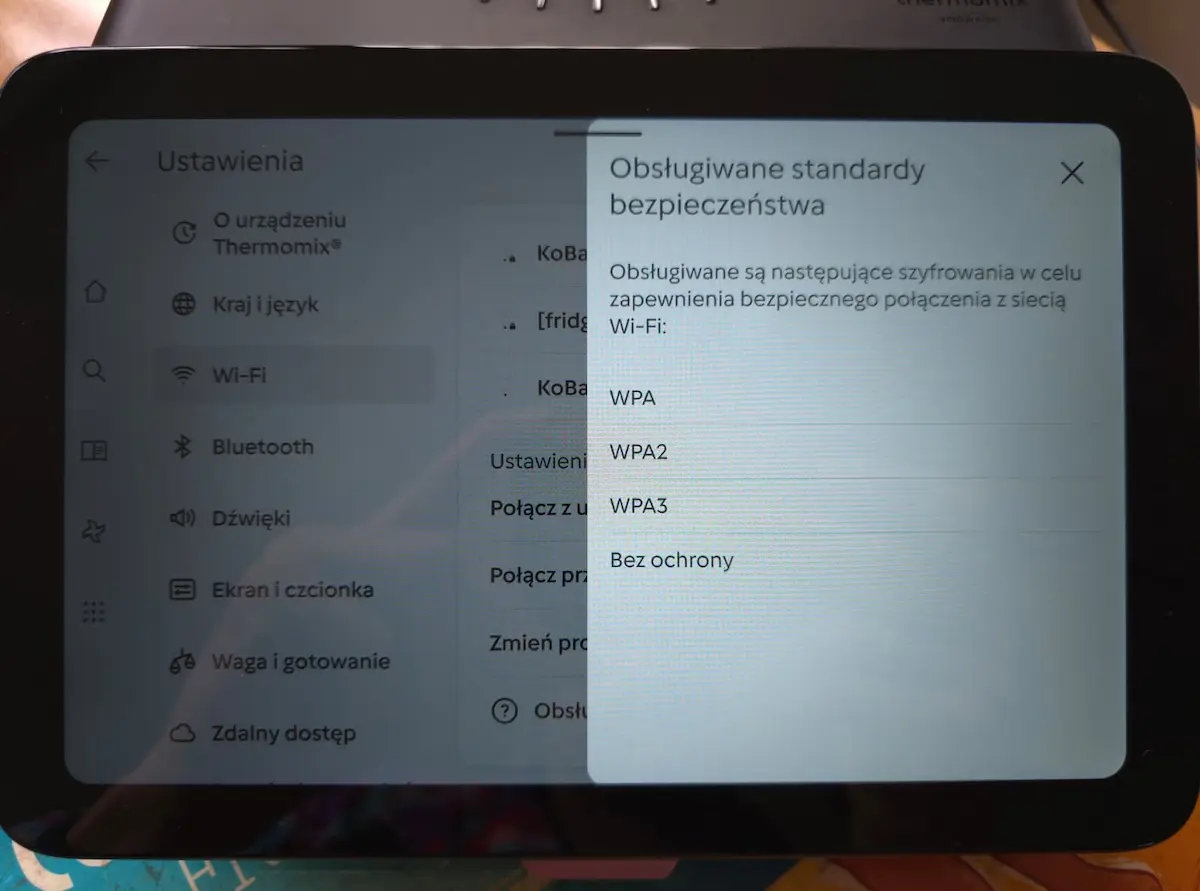
Sieć powinna być zabezpieczona hasłem. Nie ustawiaj otwartej, niezabezpieczonej sieci jako stałego sposobu rozwiązania problemu. Jeśli Thermomix nie łączy się z routerem mimo poprawnego hasła, sprawdź w ustawieniach routera typ zabezpieczeń i skonsultuj zgodność z pomocą techniczną Vorwerk lub dostawcą internetu.
Kiedy zmienić protokół internetowy na IPv4?
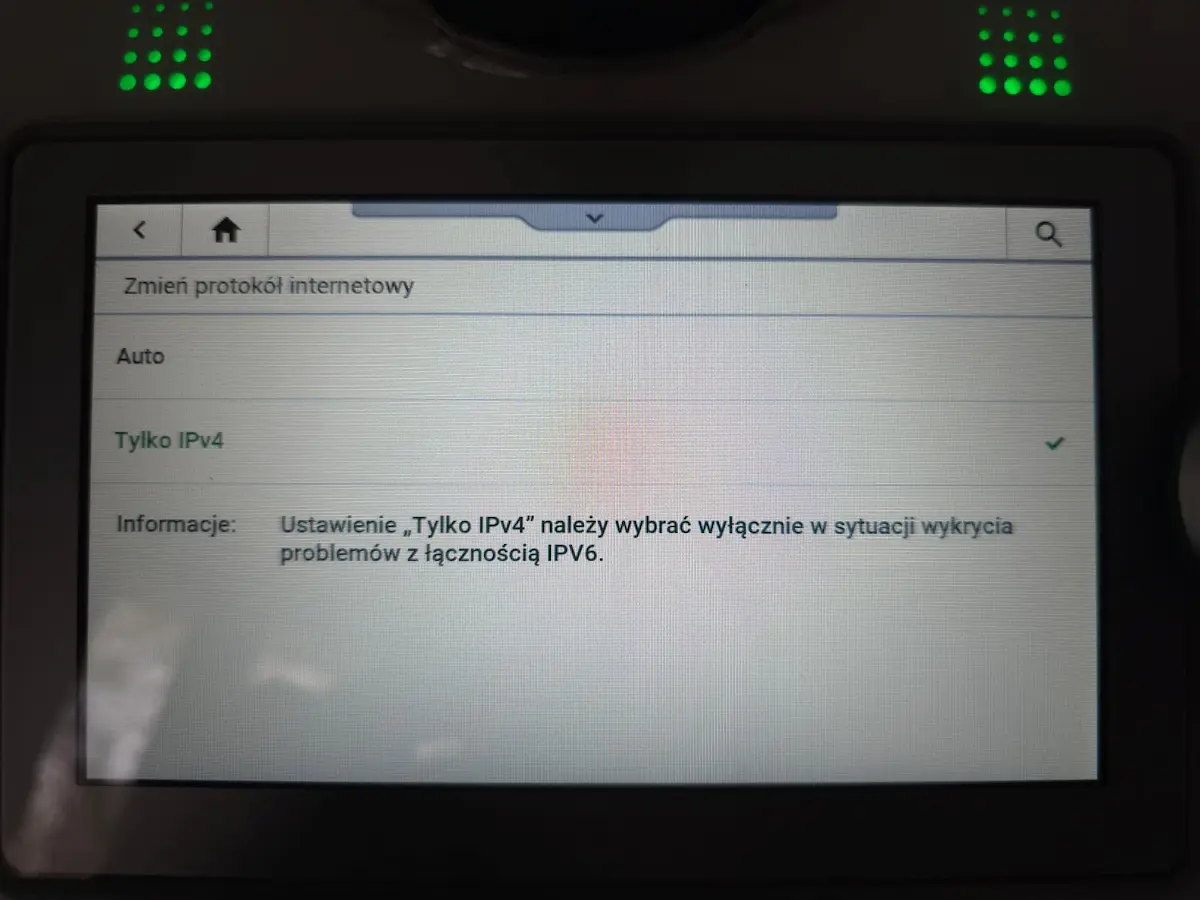
Nie zmieniaj protokołu internetowego jako pierwszego kroku. Najpierw sprawdź internet na innych urządzeniach, hasło, router i hotspot. Opcję „Tylko IPv4” rozważ wtedy, gdy są przesłanki, że problem dotyczy obsługi IPv6.
Thermomix TM6
Vorwerk informuje, że TM6 nie obsługuje IPv6. Jeśli router lub dostawca internetu korzysta z IPv6 i TM6 nie może uzyskać dostępu do internetu, skontaktuj się z dostawcą w sprawie konfiguracji połączenia IPv4. Nie zmieniaj ustawień routera samodzielnie, jeśli nie wiesz, jak wpłyną na pozostałe urządzenia w domu.
Thermomix TM7
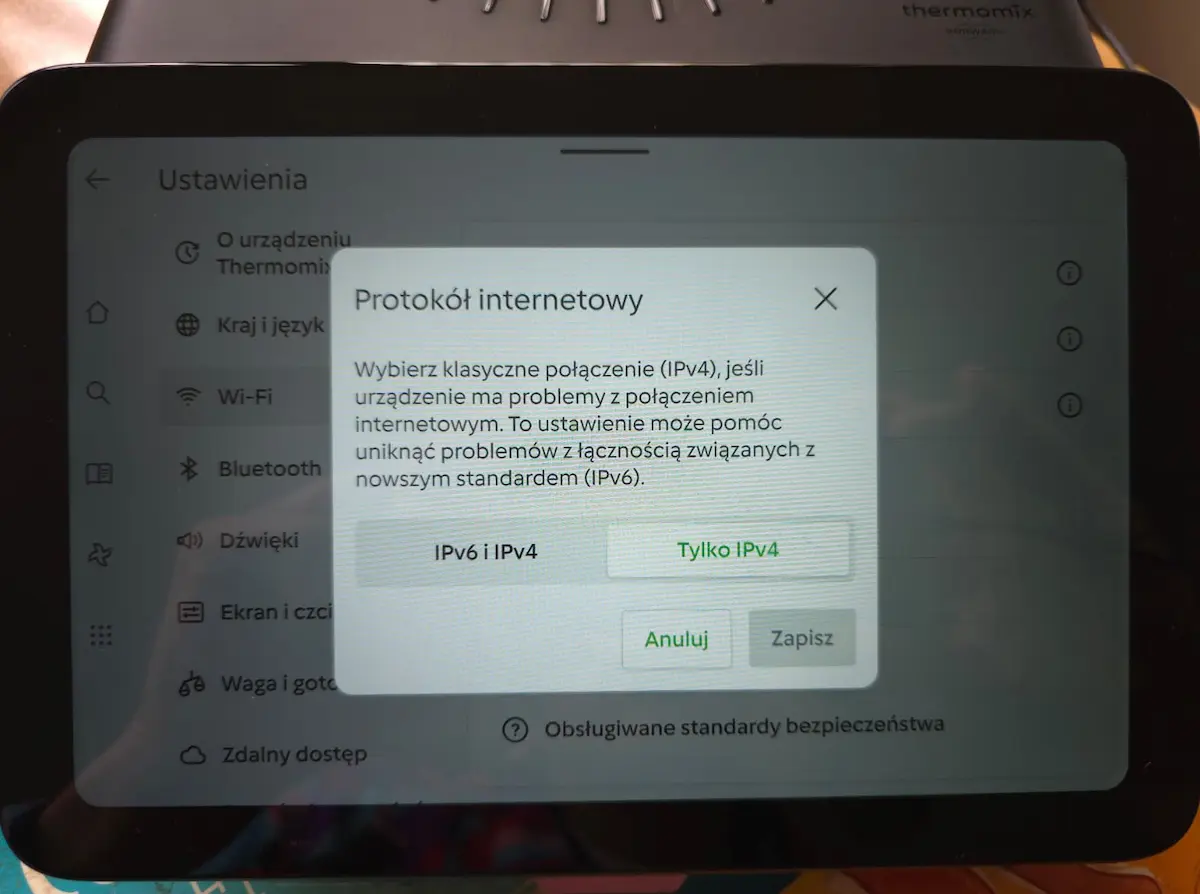
TM7 oferuje wybór „IPv6 i IPv4” oraz „Tylko IPv4”. Zostaw ustawienie domyślne, jeśli połączenie działa. Opcję „Tylko IPv4” potraktuj jako próbę diagnostyczną przy problemach z łącznością IPv6. Po zapisaniu ustawienia ponownie sprawdź połączenie z siecią i Cookidoo.
Dlaczego jeden Thermomix łączy się z routerem, a drugi nie?
Jeśli dwa urządzenia znajdują się w tym samym miejscu, a tylko jedno łączy się z Wi-Fi, nie musi to oznaczać awarii routera. Sprawdź osobno każde urządzenie i porównaj:
- czy oba wybierają dokładnie tę samą nazwę sieci;
- czy hasło zostało wpisane poprawnie;
- czy urządzenia mają włączone Wi-Fi;
- czy ustawienia częstotliwości i protokołu nie różnią się między nimi;
- czy na obu urządzeniach pojawia się ten sam komunikat błędu;
- czy problem występuje również podczas testu z hotspotem telefonu.
W rozmowie użytkowników pojawił się przypadek dwóch TM7: jeden łączył się z routerem, drugi pozostawał offline. Wspomniano też o zmianie ustawienia protokołu na IPv4, ale nie mamy potwierdzenia, że to rozwiązało problem. Dlatego warto potraktować tę opcję jako test przy podejrzeniu problemu z IPv6, a nie uniwersalną naprawę.
Thermomix jest połączony z Wi-Fi, ale Cookidoo nie działa
Połączenie z routerem i dostęp do usług internetowych to dwa osobne etapy. Sprawdź, czy internet działa na telefonie w tej samej sieci. Następnie spróbuj połączyć Thermomix przez hotspot komórkowy. Jeśli pojawia się konkretny kod, zapisz go — ułatwi to znalezienie właściwej instrukcji.
W dokumentacji Vorwerk kod 624 dla TM6 wiąże się z brakiem połączenia online potrzebnego między innymi do wyszukiwania aktualizacji i logowania do Cookidoo. W TM7 kody 637 i 638 oznaczają problem z połączeniem z serwerem podczas pobierania; oficjalne wskazówki zalecają spróbować ponownie później lub zmienić sieć, na przykład na hotspot mobilny.
Jeśli internet działa na innych urządzeniach, a problem dotyczy wyłącznie Cookidoo, nie przywracaj od razu Thermomiksa do ustawień fabrycznych. Sprawdź komunikaty Vorwerk, odczekaj chwilę i spróbuj ponownie. Reset urządzenia zostaw na koniec, po wykonaniu prostszych testów lub po konsultacji z pomocą techniczną.
Najczęstsze kody błędów związane z połączeniem
| Kod | Model i znaczenie | Co sprawdzić |
|---|---|---|
| 624 | TM6: urządzenie nie może połączyć się online, na przykład z Cookidoo lub usługą aktualizacji. | Internet w routerze, ustawienia sieci, IPv4 oraz test przez hotspot. |
| 706 | TM6: nieprawidłowe hasło. | Usuń zapisane połączenie i wpisz hasło ponownie, zwracając uwagę na wielkie litery i znaki. |
| 637 lub 638 | TM7: problem z połączeniem z serwerem podczas pobierania. | Spróbuj ponownie później albo połącz urządzenie z inną siecią, na przykład hotspotem. |
Kody i komunikaty zależą od modelu oraz sytuacji. Przed wykonaniem resetu sprawdź aktualne wskazówki Vorwerk dla swojego urządzenia.
Kiedy skontaktować się z dostawcą internetu lub Vorwerk?
- Skontaktuj się z dostawcą internetu, jeśli internet nie działa również na telefonie lub komputerze podłączonym do domowego Wi-Fi, albo gdy router wymaga zmiany konfiguracji pasma, zabezpieczeń lub IPv4.
- Skontaktuj się z Vorwerk, jeśli Thermomix nie łączy się z żadną sprawdzoną siecią, również z działającym hotspotem, albo jeśli ten sam błąd wraca po ponownym uruchomieniu i sprawdzeniu ustawień.
- Przygotuj model urządzenia, treść komunikatu lub kod błędu oraz informację, czy Thermomix łączy się przez hotspot. Nie publikuj publicznie numerów seryjnych ani danych dostępowych do swojej sieci.
Najczęstsze pytania o Wi-Fi w Thermomiksie
Co zrobić, gdy Thermomix nie widzi mojej sieci Wi-Fi?
Sprawdź, czy Wi-Fi jest włączone, podejdź z urządzeniem bliżej routera i upewnij się, że sieć nie ma ukrytej nazwy. Jeśli SSID jest ukryte, wpisz nazwę i hasło ręcznie.
Czy Thermomix może działać przez hotspot z telefonu?
Tak. Hotspot może służyć do sprawdzenia, czy urządzenie połączy się z inną siecią. Telefon musi mieć aktywną transmisję komórkową i dostęp do internetu, a operator musi zezwalać na udostępnianie hotspotu.
Czy TM6 obsługuje IPv6?
Według informacji Vorwerk TM6 nie obsługuje IPv6. Jeśli problem dotyczy połączenia IPv6, skontaktuj się z dostawcą internetu w sprawie konfiguracji IPv4.
Czy powinienem od razu zmienić ustawienia na „Tylko IPv4”?
Nie. Najpierw sprawdź router, hasło, internet na innych urządzeniach i hotspot. W TM7 opcję „Tylko IPv4” warto testować przy podejrzeniu problemu z IPv6. W TM6 kwestię konfiguracji IPv4 najlepiej skonsultować z dostawcą internetu.
Dlaczego jeden Thermomix działa, a drugi nie?
Urządzenia mogą mieć różne zapisane hasła lub ustawienia. Sprawdź je osobno i porównaj komunikaty błędów. Jeśli problem dotyczy tylko jednego urządzenia także przy działającym hotspocie, skontaktuj się z Vorwerk.
Źródła i dodatkowe informacje
- Vorwerk: podłączanie i odłączanie TM6 od internetu
- Vorwerk: zalecane ustawienia modemu i routera
- Vorwerk: komunikaty systemowe TM6, kody 400–699
- Vorwerk: komunikaty systemowe TM6, kody 700–999
- Vorwerk: komunikaty systemowe TM7, kody 600–699
- Apple: udostępnianie internetu z iPhone’a przez Hotspot osobisty
Sprawdź również inne poradniki Cookidoo
Szukasz informacji o abonamencie, bezpłatnym dostępie lub voucherze Cookidoo? Zobacz także moje poradniki: